

آموزش ساخت فلش بوت (Bootable USB) در ویندوز، لینوکس و مک | راهنمای کامل ۲۰۲۶
 techview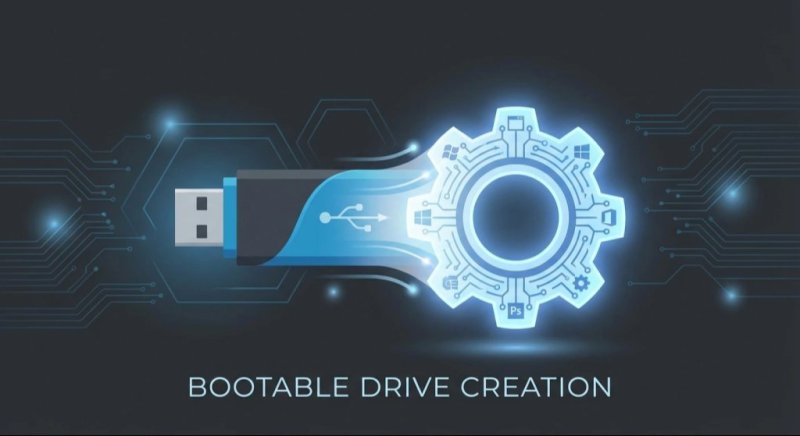
🔎
تک ویو را در گوگل دنبال کنید
برای دسترسی سریعتر به جدیدترین اخبار و مطالب Tech View، ما را به منابع مورد علاقه خود در گوگل اضافه کنید.
اگر قصد نصب ویندوز، لینوکس، اجرای ابزارهای نجات سیستم یا حتی بهروزرسانی BIOS را دارید، اولین چیزی که به آن نیاز خواهید داشت یک فلش بوت (Bootable USB) است. امروزه تقریباً تمام لپتاپها و کامپیوترهای جدید بدون درایو DVD عرضه میشوند و نصب سیستمعامل از طریق فلش سریعترین و مطمئنترین روش محسوب میشود.
در این مقاله به زبان ساده یاد میگیرید فلش بوت چیست، چه ابزارهایی برای ساخت آن وجود دارد و چگونه در ویندوز، لینوکس و macOS یک فلش بوت استاندارد ایجاد کنید.
فلش بوت چیست؟
فلش بوت یا Bootable USB حافظهای است که فایلهای نصب سیستمعامل یا ابزارهای بوت روی آن قرار گرفتهاند و کامپیوتر میتواند مستقیماً از روی آن راهاندازی شود.
به کمک فلش بوت میتوانید:
-
ویندوز نصب کنید.
-
لینوکس نصب یا اجرا کنید.
-
سیستم خراب را تعمیر کنید.
-
اطلاعات را بازیابی کنید.
-
BIOS یا Firmware را آپدیت کنید.
-
ابزارهای تست سختافزار را اجرا کنید.
پیشنیازهای ساخت فلش بوت
قبل از شروع به موارد زیر نیاز دارید:
-
یک فلش USB با ظرفیت حداقل ۸ گیگابایت (برای ویندوز ۱۱ بهتر است ۱۶ گیگابایت باشد.)
-
فایل ISO سیستمعامل
-
نرمافزار ساخت فلش بوت
-
پشتیبانگیری از اطلاعات فلش، زیرا در این فرآیند تمام دادههای آن پاک میشود.
بهترین نرمافزارهای ساخت فلش بوت
Rufus
Rufus محبوبترین ابزار ساخت فلش بوت در ویندوز است و به دلیل سرعت بالا و رابط کاربری ساده، انتخاب اول بسیاری از کاربران محسوب میشود. این برنامه از ویندوز، لینوکس، FreeDOS و بسیاری از فایلهای ISO پشتیبانی میکند و امکان انتخاب نوع پارتیشنبندی MBR یا GPT و سیستم بوت Legacy یا UEFI را نیز در اختیار کاربر قرار میدهد.
Ventoy
Ventoy یکی از کاربردیترین ابزارهای چند سال اخیر است. پس از نصب Ventoy روی فلش، دیگر لازم نیست هر بار فلش را فرمت کنید. تنها کافی است فایلهای ISO را مانند یک فایل معمولی داخل فلش کپی کنید و هنگام بوت، سیستمعامل موردنظر را از منوی Ventoy انتخاب کنید. این ویژگی باعث شده Ventoy گزینهای ایدهآل برای تکنسینها و کاربران حرفهای باشد.
balenaEtcher
balenaEtcher نرمافزاری متنباز با محیطی بسیار ساده است که روی ویندوز، لینوکس و macOS اجرا میشود. تنها کافی است فایل ISO، فلش و گزینه Flash را انتخاب کنید تا برنامه بهصورت خودکار مراحل ساخت فلش بوت را انجام دهد.
UNetbootin
UNetbootin بیشتر برای نصب توزیعهای لینوکس شناخته میشود و حتی امکان دانلود مستقیم برخی توزیعها را نیز فراهم میکند. اگر قصد نصب Ubuntu، Fedora یا Debian را دارید، این ابزار میتواند گزینه مناسبی باشد.
آموزش ساخت فلش بوت با Rufus
۱. ابتدا Rufus را اجرا کنید.
۲. فلش USB را به کامپیوتر متصل کنید.
۳. از بخش Device فلش خود را انتخاب کنید.
۴. روی Select کلیک کرده و فایل ISO را انتخاب کنید.
۵. نوع پارتیشن را مشخص کنید:
-
GPT برای سیستمهای UEFI
-
MBR برای سیستمهای قدیمی Legacy BIOS
۶. روی Start کلیک کنید.
۷. چند دقیقه صبر کنید تا عملیات پایان یابد.
پس از مشاهده پیام READY فلش بوت شما آماده استفاده است.
آموزش ساخت فلش بوت با Ventoy
اگر قصد دارید چندین سیستمعامل را روی یک فلش داشته باشید، Ventoy بهترین انتخاب است.
ابتدا برنامه Ventoy را دانلود و اجرا کنید. فلش USB را انتخاب کرده و روی گزینه Install کلیک کنید. پس از پایان نصب، تنها کافی است فایلهای ISO ویندوز، لینوکس یا سایر ابزارهای بوت را داخل فلش کپی کنید. هنگام روشن کردن کامپیوتر، منوی Ventoy نمایش داده میشود و میتوانید فایل ISO موردنظر را انتخاب کنید.
آموزش ساخت فلش بوت در لینوکس
در بیشتر توزیعهای لینوکس میتوانید از balenaEtcher استفاده کنید. همچنین کاربران حرفهای میتوانند از دستور dd در ترمینال بهره ببرند.
نمونه دستور:
sudo dd if=ubuntu.iso of=/dev/sdX bs=4M status=progress
دقت کنید که بهجای sdX باید نام صحیح فلش USB را وارد کنید، زیرا انتخاب اشتباه میتواند باعث حذف اطلاعات سایر درایوها شود.
آموزش ساخت فلش بوت در macOS
کاربران مک نیز میتوانند از balenaEtcher یا دستور createinstallmedia استفاده کنند. برای نصب macOS، اپل ابزار رسمی createinstallmedia را ارائه داده که از طریق Terminal قابل اجرا است و امکان ساخت فلش نصب رسمی macOS را فراهم میکند.
تفاوت GPT و MBR چیست؟
یکی از سوالات رایج هنگام ساخت فلش بوت، انتخاب بین GPT و MBR است.
GPT استاندارد جدیدتری است که برای سیستمهای مجهز به UEFI طراحی شده و از دیسکهای بزرگتر و قابلیتهای امنیتی بیشتری پشتیبانی میکند.
در مقابل، MBR ساختار قدیمیتری دارد و بیشتر برای کامپیوترهای مجهز به Legacy BIOS استفاده میشود.
اگر سیستم شما طی سالهای اخیر تولید شده باشد، معمولاً GPT بهترین انتخاب خواهد بود.
چگونه از روی فلش بوت کنیم؟
پس از آماده شدن فلش:
-
فلش را به کامپیوتر وصل کنید.
-
سیستم را ریاستارت کنید.
-
کلید Boot Menu را فشار دهید.
رایجترین کلیدها عبارتاند از:
-
F12
-
F11
-
F10
-
Esc
-
Del
سپس فلش USB را انتخاب کنید تا نصب سیستمعامل آغاز شود.
چرا فلش بوت کار نمیکند؟
اگر فلش بوت اجرا نمیشود، ممکن است یکی از مشکلات زیر وجود داشته باشد:
-
فایل ISO خراب است.
-
فلش بهدرستی ساخته نشده است.
-
تنظیمات BIOS روی حالت اشتباه قرار دارد.
-
Secure Boot مانع بوت شدن شده است.
-
نوع پارتیشن GPT یا MBR با سیستم شما سازگار نیست.
-
فلش USB دچار مشکل سختافزاری شده است.
سوالات متداول
آیا میتوان از یک فلش برای چند سیستمعامل استفاده کرد؟
بله. با استفاده از Ventoy میتوانید چندین فایل ISO را روی یک فلش ذخیره کرده و هنگام بوت، سیستمعامل موردنظر را انتخاب کنید.
حداقل ظرفیت فلش چقدر است؟
برای بیشتر نسخههای ویندوز و لینوکس، ۸ گیگابایت کافی است، اما برای ویندوز ۱۱ و نگهداری چند فایل ISO، استفاده از فلش ۱۶ یا ۳۲ گیگابایتی توصیه میشود.
آیا ساخت فلش بوت اطلاعات فلش را پاک میکند؟
بله. در اکثر نرمافزارها هنگام ساخت فلش بوت، تمام اطلاعات موجود روی فلش حذف میشود؛ بنابراین قبل از شروع، از فایلهای مهم خود نسخه پشتیبان تهیه کنید.
بهترین نرمافزار ساخت فلش بوت کدام است؟
اگر تنها قصد ساخت یک فلش نصب را دارید، Rufus بهترین گزینه است. اگر میخواهید چندین سیستمعامل را روی یک فلش داشته باشید، Ventoy انتخاب مناسبتری خواهد بود. balenaEtcher نیز برای کاربرانی که به دنبال محیطی ساده و سازگار با ویندوز، لینوکس و مک هستند، گزینهای ایدهآل است.
جمعبندی
ساخت فلش بوت یکی از مهمترین مهارتهای هر کاربر کامپیوتر است. با داشتن یک فلش بوت میتوانید ویندوز یا لینوکس را نصب کنید، سیستمهای خراب را تعمیر کنید و بسیاری از ابزارهای تخصصی را اجرا کنید. نرمافزارهایی مانند Rufus، Ventoy و balenaEtcher این فرایند را بسیار ساده کردهاند و تنها در چند دقیقه میتوانید یک فلش بوت استاندارد و قابلاعتماد بسازید.
اگر قصد نصب سیستمعامل جدید یا عیبیابی کامپیوتر خود را دارید، یادگیری ساخت Bootable USB یکی از کاربردیترین مهارتهایی است که بارها به کارتان خواهد آمد.
پست های مرتبط



دیدگاه ها

چهارشنبه 07 مرداد 1405

.jpg)








پیامی بگذارید